

SSO está disponible en los planes Enterprise.
Configurar SSO
Okta
1
Configura Okta SSO en tu Dashboard de Mintlify
- En tu Dashboard de Mintlify, navega a la página de Single Sign-On.
- Haz clic en Configure.
- Selecciona Okta SAML.
- Copia la Single sign on URL y la Audience URI.
2
Crea una aplicación SAML en Okta
- En Okta, en Applications, crea una nueva integración de aplicación usando SAML 2.0.
-
Ingresa lo siguiente desde Mintlify:
- Single sign on URL: la URL que copiaste desde tu Dashboard de Mintlify
- Audience URI: la URI que copiaste desde tu Dashboard de Mintlify
- Name ID Format:
EmailAddress
-
Añade estas declaraciones de atributos:
3
Copia la URL de metadata de Okta
En Okta, ve a la pestaña Sign On de tu aplicación y copia la URL de metadata.
4
Guarda en Mintlify
De vuelta en el Dashboard de Mintlify, pega la URL de metadata y haz clic en Guardar cambios.
Microsoft Entra
1
Configurar Microsoft Entra SSO en el Dashboard de Mintlify
- En el Dashboard de Mintlify, navega a la página de Single Sign-On.
- Haz clic en Configurar.
- Selecciona Microsoft Entra ID SAML.
- Copia la Single sign on URL y la Audience URI.
2
Crear una aplicación empresarial en Microsoft Entra
- En Microsoft Entra, navega a Enterprise applications.
- Selecciona New application.
- Selecciona Create your own application.
- Selecciona “Integrate any other application you don’t find in the gallery (Non-gallery).”
3
Configurar SAML en Microsoft Entra
- En Microsoft Entra, navega a Single Sign-On.
- Selecciona SAML.
- En Basic SAML Configuration, introduce lo siguiente:
- Identifier (Entity ID): la Audience URI de Mintlify
- Reply URL (Assertion Consumer Service URL): la Single sign on URL de Mintlify
4
Configurar Attributes & Claims en Microsoft Entra
- En Microsoft Entra, navega a Attributes & Claims.
- Selecciona Unique User Identifier (Name ID) en «Required Claim».
- Cambia el atributo Source a
user.primaryauthoritativeemail. - En Additional claims, crea lo siguiente:
5
Copiar la URL de metadatos de Microsoft Entra
En SAML Certificates, copia la App Federation Metadata URL.
6
Guardar en Mintlify
De vuelta en el Dashboard de Mintlify, pega la URL de metadatos y haz clic en Guardar cambios.
7
Asignar usuarios
En Microsoft Entra, navega a Users and groups. Asigna los usuarios que deberían tener acceso a tu Dashboard de Mintlify.
Aprovisionamiento JIT
El aprovisionamiento JIT solo funciona para inicios de sesión iniciados por el IdP. Los usuarios deben iniciar sesión desde tu proveedor de identidad (dashboard de Okta o portal de Microsoft Entra) en lugar de hacerlo desde la página de inicio de sesión de Mintlify.
Mapear roles RBAC con grupos SAML
groups de la aserción SAML y mapea esos grupos a roles del dashboard.
Configurar declaraciones de atributos de grupo
groups a la configuración de tu proveedor de identidad SAML. El atributo debe usar el formato de nombre unspecified.
La aserción SAML resultante debe incluir un AttributeStatement.
Example SAML assertion
- El nombre del atributo debe ser
groups(distingue entre mayúsculas y minúsculas) - El formato de nombre debe ser
urn:oasis:names:tc:SAML:2.0:attrname-format:unspecified - Cada grupo al que pertenece el usuario debe ser un elemento
AttributeValueseparado
- Okta
- Microsoft Entra
En la configuración de tu aplicación SAML de Okta, añade una declaración de atributo de grupo:
Ajusta el filtro para que coincida con los grupos específicos que deseas enviar a Mintlify.
Cambiar o eliminar el proveedor de SSO
- Ve a la página Single Sign-On en tu dashboard.
- Haz clic en Configure.
- Selecciona tu proveedor de SSO preferido o desactiva el SSO.
Otros proveedores
Google Workspace con SAML
1
Crear una aplicación
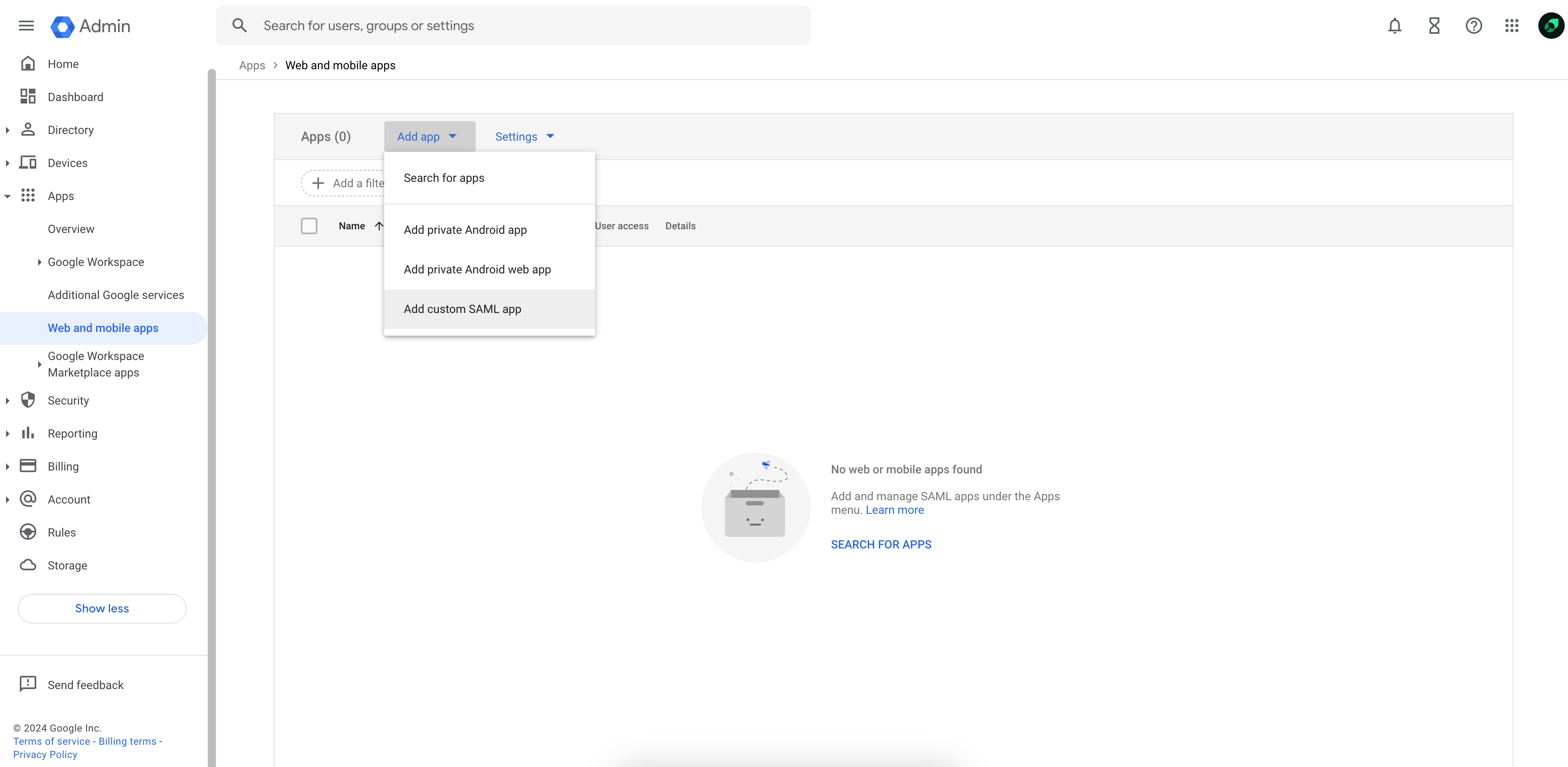
- En Google Workspace, ve a Web and mobile apps.
- En el menú desplegable Add app, selecciona Add custom SAML app.
2
Envíanos la información de tu IdP
Copia la SSO URL, el Entity ID y el certificado x509 proporcionados y envíalos al equipo de Mintlify.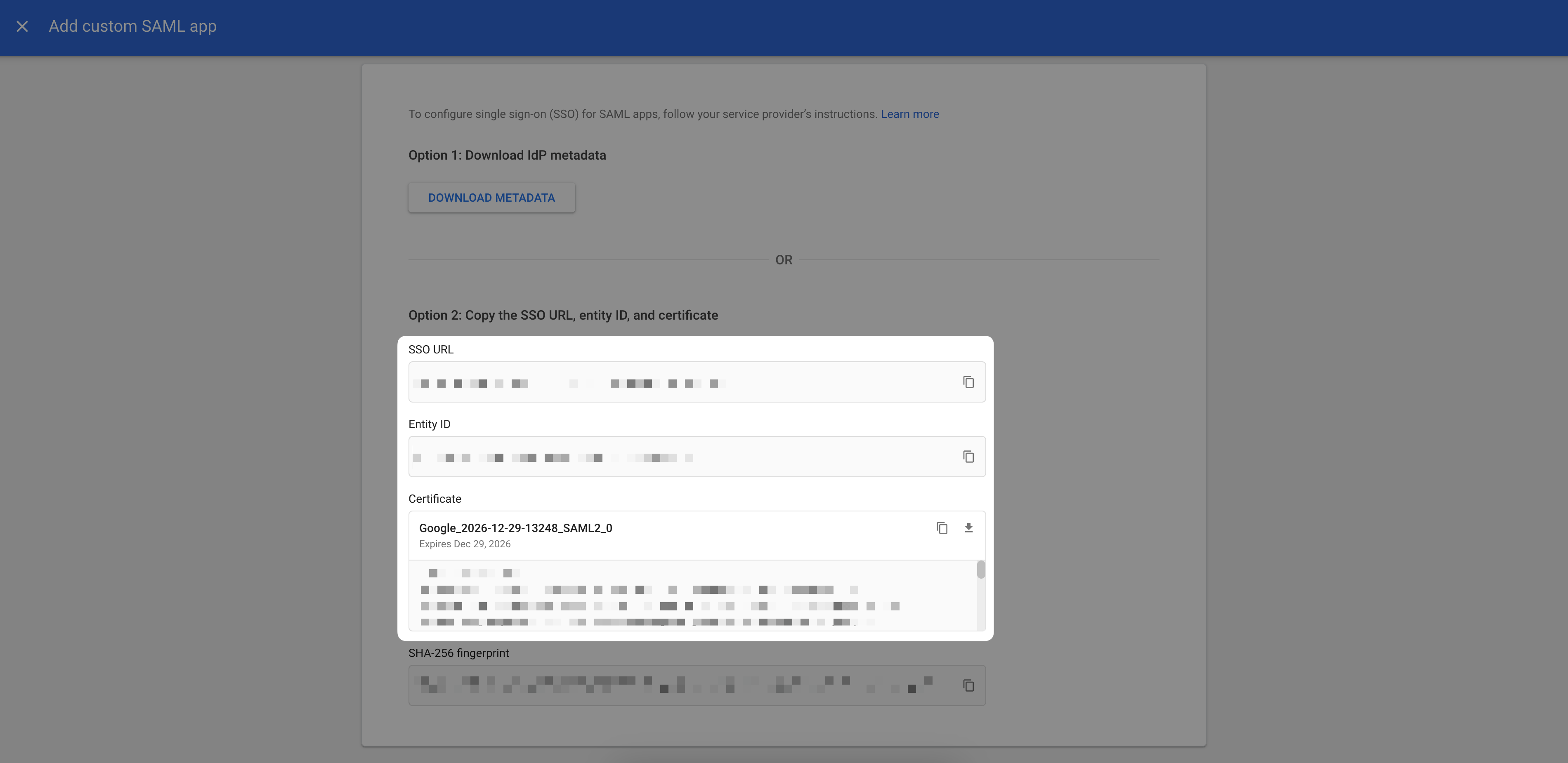
3
Configurar la integración
En la página Service provider details, introduce lo siguiente: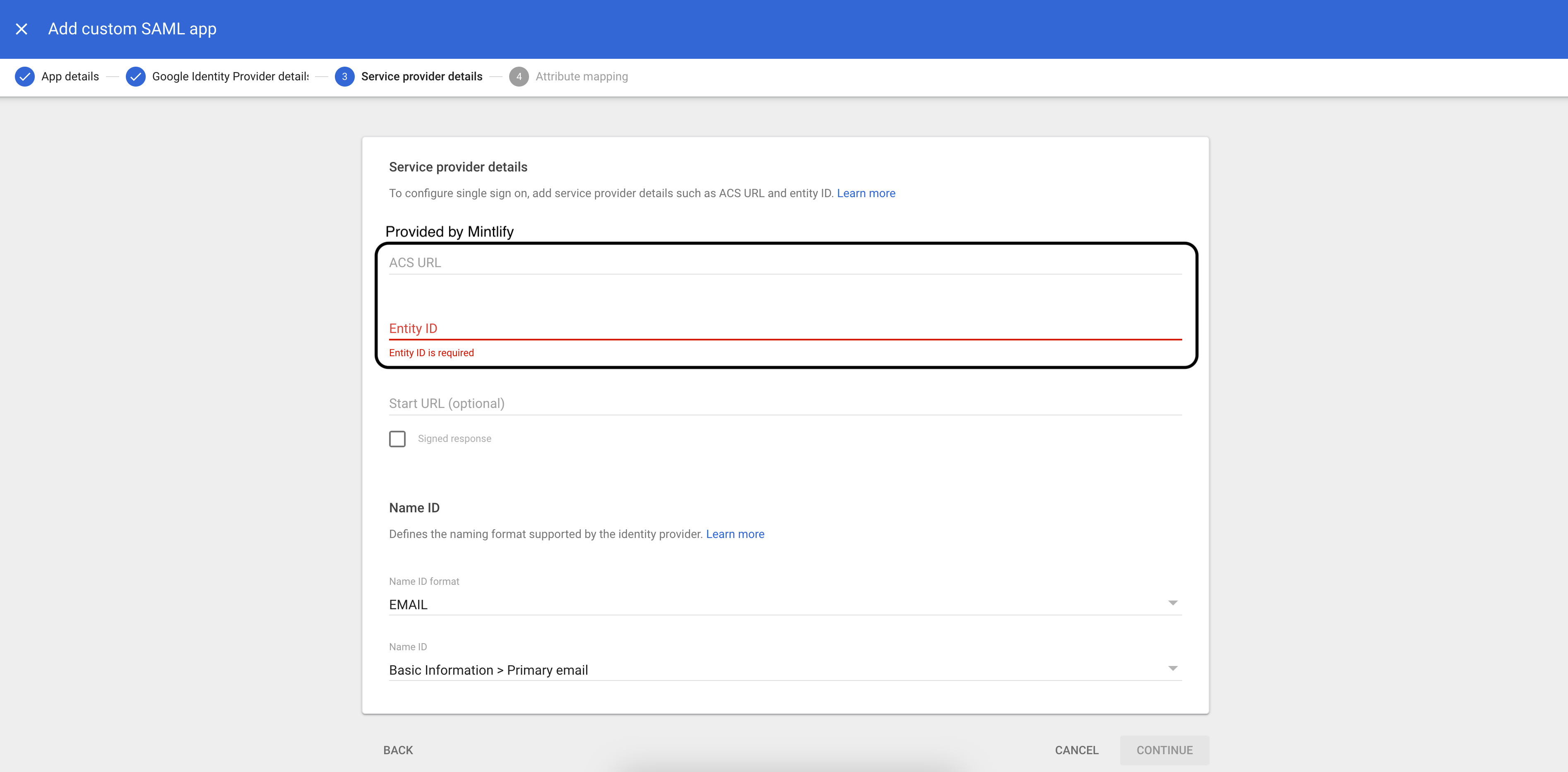
- ACS URL (proporcionado por Mintlify)
- Entity ID (proporcionado por Mintlify)
- Name ID format:
EMAIL - Name ID:
Basic Information > Primary email
Cuando completes este paso y los usuarios estén asignados a la aplicación, avísanos y habilitaremos el SSO para tu cuenta.
Okta (OIDC)
1
Create an application
En Okta, en Applications, crea una nueva integración de aplicación con OIDC. Elige el tipo de aplicación Web Application.
2
Configure integration
Selecciona el tipo de concesión Authorization Code y proporciona el Redirect URI indicado por Mintlify.
3
Send us your IdP information
Ve a la pestaña General y localiza el Client ID y el client secret. Envíanos estos de forma segura, junto con la URL de tu instancia de Okta (por ejemplo,
<your-tenant-name>.okta.com). Puedes enviarlos mediante un servicio como 1Password o SendSafely.