> ## Documentation Index
> Fetch the complete documentation index at: https://adminroletesting-dmytro-mintlify-update-0nfoy34.mintlify.site/llms.txt
> Use this file to discover all available pages before exploring further.
# Créer et modifier des pages
> Créez, modifiez et organisez des pages de documentation dans l'éditeur web.
## Parcourir les fichiers
Parcourez vos pages de documentation dans l'onglet **Navigation** du panneau latéral gauche.
* Cliquez sur les éléments de navigation pour les développer ou les réduire.
* Cliquez sur les pages pour les ouvrir dans l'éditeur.
* Cliquez sur l'icône de recherche ou appuyez sur Cmd + K (macOS) ou Ctrl + K (Windows) pour rechercher des fichiers et du contenu. La recherche trouve des correspondances à la fois dans les noms de fichiers et dans le contenu des pages.
* Cliquez sur le bouton Masquer la barre latérale dans la barre d'outils pour réduire la barre latérale et laisser plus d'espace à l'éditeur.
L'onglet de navigation liste les pages par titre. L'onglet des fichiers liste les pages par nom de fichier et extension.
## Créer de nouvelles pages
1. Cliquez sur le bouton plus dans l'élément de navigation où vous souhaitez ajouter une page.
2. Cliquez sur **Ajouter une page**.
3. Saisissez un nom de fichier. L'éditeur ajoute automatiquement l'extension `.mdx`.
## Modifier le contenu
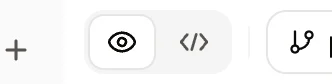
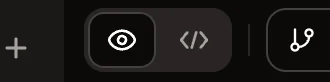
Basculez entre le mode visuel et le Markdown mode à l'aide du bouton de bascule dans la barre d'outils. L'éditeur web enregistre vos modifications lors du changement de mode.
Les fichiers de spécification d'API (OpenAPI et AsyncAPI) sont en lecture seule dans l'éditeur web. Vous pouvez consulter leur contenu, mais vous ne pouvez pas les modifier directement. Pour mettre à jour un fichier de spécification, modifiez-le avec votre éditeur de code préféré et poussez les modifications vers votre dépôt de documentation.
### Mode visuel
Modifiez le contenu avec des aperçus en temps réel qui montrent à quoi il ressemblera une fois publié. L'éditeur utilise le correcteur orthographique intégré à votre navigateur pour mettre en évidence les mots mal orthographiés pendant la saisie.
* **Ajouter du texte** : Saisissez du texte dans l'éditeur pour voir comment il apparaîtra une fois publié.
* **Mettre le texte en forme** : Utilisez la barre d'outils pour mettre le texte en gras, en italique ou appliquer d'autres styles de mise en forme.
* **Ajouter des composants** : Appuyez sur / pour ouvrir le menu des composants et sélectionner des composants.
* **Ajouter des images** : Utilisez le composant d'image depuis le menu / ou tapez /image.
* **Ajouter des vidéos** : Tapez /video pour téléverser ou sélectionner une vidéo.
* **Ajouter du contenu intégré** : Tapez /embed et collez une URL YouTube, Loom ou Vimeo pour intégrer la vidéo, ou passez à **Intégration manuelle** pour du HTML personnalisé. Voir [Ajouter des médias](/fr/editor/media) pour plus de détails.
* **Ajouter des diagrammes Mermaid** : Tapez /mermaid pour insérer un diagramme Mermaid avec un aperçu interactif, des contrôles de zoom et de déplacement, un mode plein écran et un éditeur de code.
* **Ajouter des snippets** : Tapez /snippet pour rechercher et insérer un snippet réutilisable. L'éditeur ajoute automatiquement l'instruction d'importation requise.
* **Ajouter des équations mathématiques** : Tapez /inline-math pour une équation LaTeX en ligne ou /block-math pour une équation centrée en bloc. [Activez LaTeX](/fr/editor/configurations) dans les paramètres de votre site au préalable.
* **Ajouter des blocs de prompt** : Tapez /prompt pour insérer un modèle de prompt IA avec des actions de copie.
* **Modifier des tableaux** : Lorsque votre curseur se trouve à l'intérieur d'un tableau, utilisez la barre d'outils flottante pour ajouter ou supprimer des lignes et des colonnes, ou fusionner des cellules.
* **Insérer des emojis** : Tapez : suivi d'un mot-clé pour ouvrir le sélecteur d'emojis. Utilisez les touches fléchées pour naviguer dans la grille et appuyez sur Enter pour insérer l'emoji sélectionné. Le sélecteur recherche parmi les noms d'emojis, les tags et les shortcodes.
* **Insérer des liens** : Sélectionnez du texte et appuyez sur Cmd + K, ou faites glisser une page depuis l'arborescence de navigation dans l'éditeur pour créer un lien avec le titre de la page.
* **Lier vers une autre page** : Faites un clic droit sur une page dans l'arborescence de navigation et sélectionnez **Copy link**, puis collez le lien dans votre contenu. L'éditeur reconnaît les liens vers d'autres pages de la même documentation et les convertit automatiquement en liens internes. Les liens collés continuent de fonctionner même si vous déplacez ou renommez ensuite la page cible.
Voir [Composants](/fr/components) pour la liste complète des composants disponibles.
### Mode Markdown
Modifiez le code source MDX.
* **Édition directe en MDX** : Écrivez en syntaxe MDX et Markdown pour un contrôle précis du contenu.
* **Propriétés des composants** : Définissez les propriétés et configurations des composants.
* **Frontmatter** : Modifiez les métadonnées de la page en haut du fichier.
Consultez [Mettre en forme le texte](/fr/create/text) et [Mettre en forme le code](/fr/create/code) pour plus d'informations sur la syntaxe MDX.
## Configurer les pages
Configurez les paramètres des pages pour contrôler la façon dont elles apparaissent dans la navigation, les résultats de recherche et la mise en page de votre site.
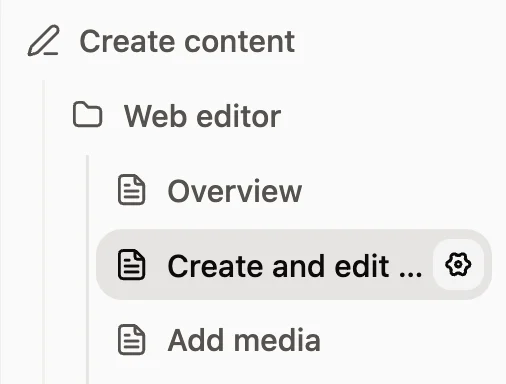
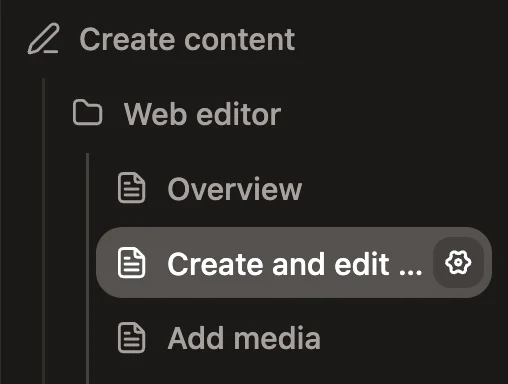
Survolez une page, puis cliquez sur l'icône d'engrenage. Vous pouvez aussi cliquer avec le bouton droit sur un fichier et sélectionner **Settings**.
### Personnaliser l'apparence de la navigation
Contrôlez l'apparence de la page dans la barre latérale de navigation de votre site.
* **Titre** : Définissez le titre principal. Apparaît dans la navigation, les onglets du navigateur et les résultats de recherche.
* **Slug** : Définissez le chemin URL de la page. Par défaut, le slug correspond au chemin relatif à la racine de votre référentiel, sans l'extension du fichier. Par exemple, `guides/getting-started.mdx` devient `guides/getting-started`. Modifier le slug renomme et déplace le fichier pour qu'il corresponde au nouveau chemin.
* **Titre de la barre latérale** : Affichez un texte plus court dans la navigation lorsque le titre complet est trop long pour la barre latérale.
* **Icône** : Ajoutez un repère visuel à côté de la page pour aider les utilisateurs à l'identifier rapidement.
* **URL externe** : Créez un lien vers un site externe au lieu d'une page. Utilisez cette option pour ajouter des ressources externes à votre navigation.
### Optimiser pour la recherche et le partage
Aidez les utilisateurs à trouver votre page et améliorez son apparence lorsqu'elle est partagée.
* **Description**: Rédigez un court résumé. Apparaît dans les résultats de recherche et les balises méta SEO.
* **Keywords**: Ajoutez des termes de recherche pertinents pour aider les utilisateurs à découvrir cette page.
* **OG Image URL**: Définissez une image d'aperçu personnalisée pour les partages sur les réseaux sociaux et les aperçus de liens.
### Contrôler la mise en page
Choisissez comment la page s'affiche en fonction de vos besoins de contenu.
* **Mise en page standard** (`default`) : Page par défaut avec barre latérale de navigation et table des matières.
* **Mise en page pleine largeur** (`wide`) : Masque la table des matières pour permettre des mises en page plus larges pour les tableaux, diagrammes ou d'autres contenus.
* **Mise en page centrée** (`center`) : Masque la barre latérale et la table des matières pour une meilleure lisibilité des pages très textuelles, comme les journaux des modifications.
* **Largeur personnalisée** (`custom`) : Mise en page minimaliste avec uniquement la barre de navigation supérieure. La barre latérale, la table des matières et le pied de page sont masqués. Idéal pour les pages de destination ou d'autres mises en page spécifiques.
## Gérer les pages
### Déplacer des pages
Faites glisser-déposer des pages pour les réorganiser dans votre navigation ou déplacer des fichiers entre dossiers dans l'arborescence des fichiers.
### Renommer des pages
Dans l'explorateur de fichiers, faites un clic droit sur un fichier puis cliquez sur **Rename**. L'éditeur conserve automatiquement l'extension du fichier. Il vous suffit de saisir le nom de la page.
### Dupliquer des pages
Cliquez avec le bouton droit sur une page, puis choisissez **Duplicate**.
### Supprimer des pages
Cliquez avec le bouton droit sur une page et sélectionnez **Delete**. La suppression d'une page la retire automatiquement de la navigation.
### Masquer des pages
Pour retirer une page de la navigation sans supprimer le fichier, activez l’option **Hidden** dans les paramètres de la page. Une page masquée reste dans votre référentiel, et les utilisateurs peuvent toujours y accéder en se rendant directement à l’URL de la page. Vous pouvez réafficher une page dans les paramètres de la page ou l’ajouter à la navigation de votre `docs.json`.